Comment concevoir et développer une application pour l'Apple Vision Pro ?



Présenté lors de la WWDC 2023 et avec une commercialisation prévue au 2 février aux USA pour la modique somme de 3499 dollars, le déjà célèbre casque de réalité mixte de la marque à la pomme est plutôt fidèle à sa stratégie marketing habituelle : ne pas entrer en concurrence frontale avec les autres acteurs. Apple définit donc son produit comme un “ordinateur spatial”, pas comme un casque, appartenant à une nouvelle forme d’informatique où la place du clavier, de la souris et de l’écran est totalement réinventée. Et ses performances parlent pour lui… L’expérience offerte par le Vision Pro est a priori incomparable avec ce qui existe actuellement. Il est équipé de caméras capables de retranscrire avec fidélité l’environnement immédiat de l’utilisateur, de deux écrans mini OLED pour un double affichage en 4K et de la puce maison M2. Aluminium, finitions de qualité et poids allégé… Pas de doute, la patte Apple est bien là, avec en prime la possibilité d’afficher une réplique des yeux du porteur sur le devant du casque pour conserver son ancrage social. Côté usages, Apple ne prend, là non plus, pas le même chemin que ses concurrents, rompant avec le “tout gaming” pour aller sur des tâches du quotidien : regarder un film, travailler (surtout), s’informer, se divertir, passer des appels… et oui bon, jouer quand même un peu aussi.
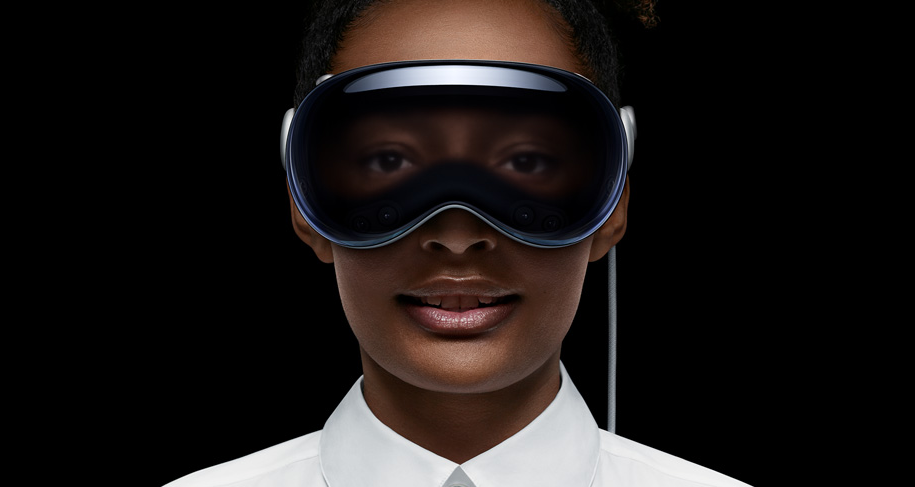
Surtout, Apple a déployé le tout premier OS spatial - visionOS - permettant aux développeurs iOS et iPadOS de créer (ou adapter) des applications pour le Vision Pro et aux utilisateurs de les télécharger depuis l’App Store embarqué. D’ailleurs, le SDK visionOS (et les nouveaux outils associés) est désormais disponible dans Xcode 15.2, bien qu’il ne soit pour l’instant pas possible de tester son app sur un vrai casque en dehors des centres de développement d’Apple à Cupertino, Londres, Munich, Shanghai, Singapour et Tokyo. Si Paris n’est pas sur la liste, nos développeurs iOS ont quand même tenté pour vous l’expérience et vous expliquent comment construire une app pour le Vision Pro en utilisant les différentes briques fournies par Apple. Mais commençons d’abord par le commencement…
Comprendre les bases de visionOS et des expériences spatiales
Composants & espaces
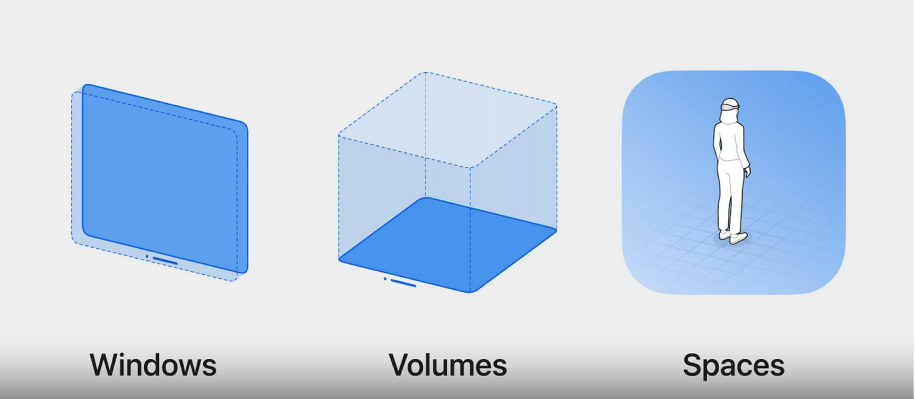
Avec visionOS, c’est une nouvelle manière de faire de l’informatique qu’Apple entend créer : une nouvelle manière de créer les interfaces pour servir les expériences. Ce qui implique de réinventer nos acquis, d’apprendre un nouveau vocabulaire et de nouveaux mécanismes, à commencer par les composants.
Il existe 3 types de composants :
- D’abord les fenêtres (Windows) qui correspondent aux fenêtres classiques que l’on pourrait avoir sur un bon vieil ordinateur mais en version spatiale. Ce sont des interfaces de contenus en 2D qui entourent l’utilisateur. Ce dernier peut visualiser des fenêtres de plusieurs applications en même temps ou bien plusieurs fenêtres d’une même application. Une application de mails classique peut par exemple être affichée en tant que fenêtre.
- Ensuite les volumes, qui sont des extensions de fenêtres ou plutôt des “conteneurs” qui permettent d’afficher des éléments en 3D dans un espace libre mais soumis à un dimensionnement fixe. Ils correspondent en fait à des scènes1 intégrant de la profondeur grâce à la puissance d’un moteur de rendu 3D. Ils peuvent être déplacés par l’utilisateur et visualisés sous tous les angles. On peut imaginer par exemple une app de jeu d'échecs qui afficherait un échiquier en tant que volume.
- Enfin, les composants les plus complets, les espaces (Spaces). Ils rassemblent à la fois les fenêtres, les volumes et l’utilisateur lui-même.
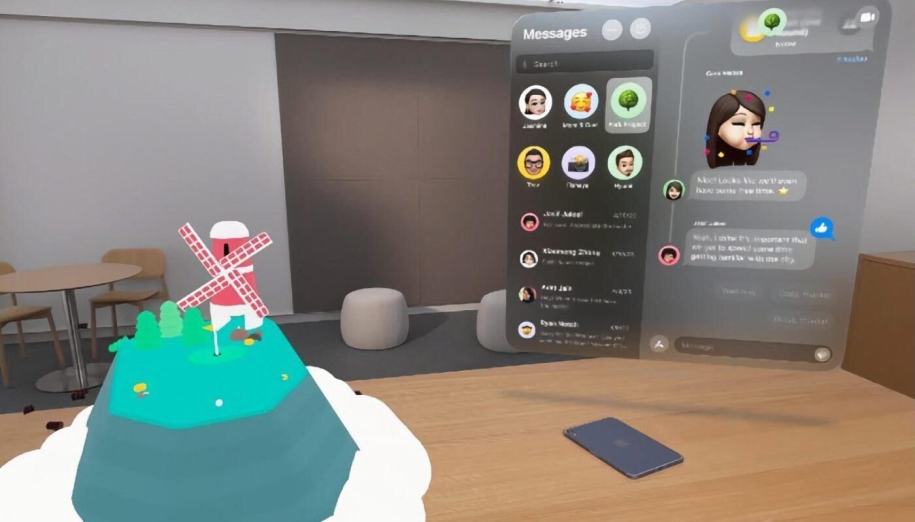
Concrètement ici, l’application Messages affiche son contenu en tant que fenêtre tandis que le jeu What The Golf? utilise un volume. Le tout est inclus dans un espace.
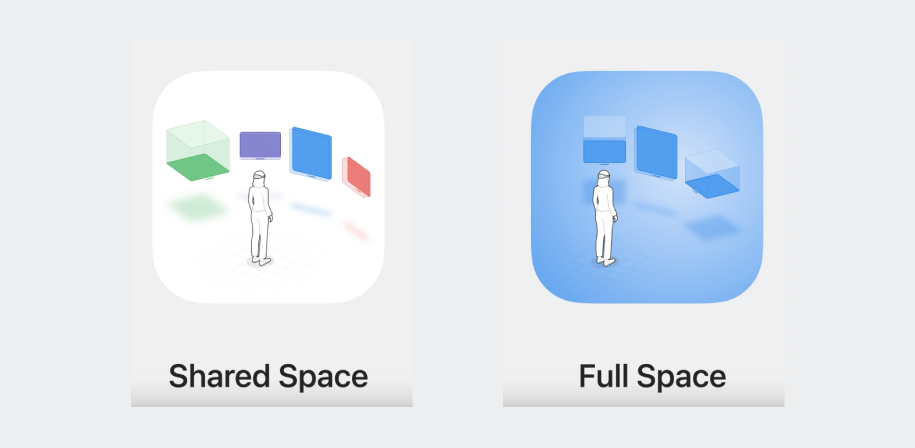
Par définition, l’environnement même de l’utilisateur, lorsqu’il porte le Vision Pro, est un espace dont la profondeur de la VR peut varier vis-à-vis de la réalité. Il existe deux configurations :
- Le mode Shared Space qui permet d’afficher plusieurs éléments et applications côte à côte, circulairement autour de l’utilisateur : son application de messagerie, son navigateur web et son application de Notes par exemple.
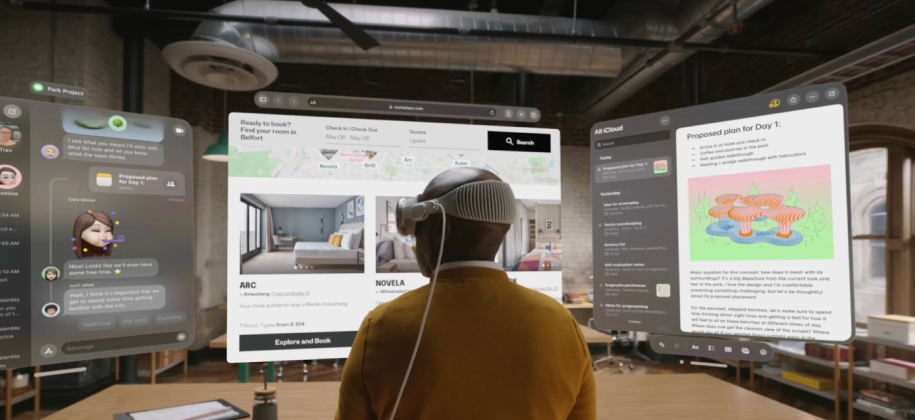
- Le mode Full Space - plus immersif - qui est dédié à une application unique, par exemple à un jeu en VR.
Degrés d’immersion dans la réalité virtuelle
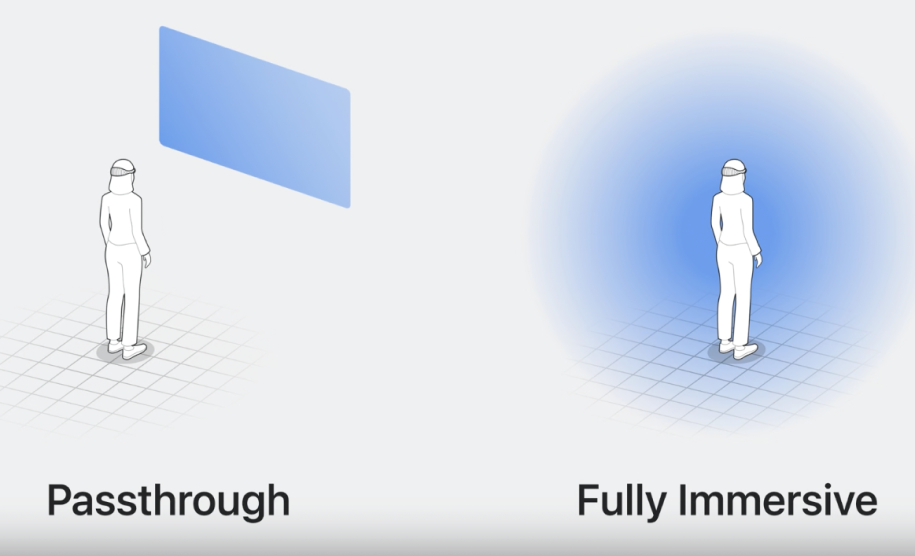
En mode Full Space, il est possible de contrôler l’affichage, c’est-à-dire définir ce que l’utilisateur peut voir du monde réel durant l’utilisation de vos applications.
- En affichage “passthrough”, les apps s’inscrivent dans un environnement en 3D avec une vue active sur le réel… Du moins une reproduction du réel, permise par un système de caméra car le casque n’est en réalité pas transparent. Le but étant de créer des interactions entre réel et virtuel.
- En affichage “Fully Immersive”, l’utilisateur est totalement immergé dans l’expérience virtuelle, il ne voit plus aucun élément du réel.
- En affichage “Progressive”, l’utilisateur peut choisir lui-même l’un de deux affichages et donc avoir la main sur son degré d’immersion en VR grâce à la “digital crown”2.
Interactions
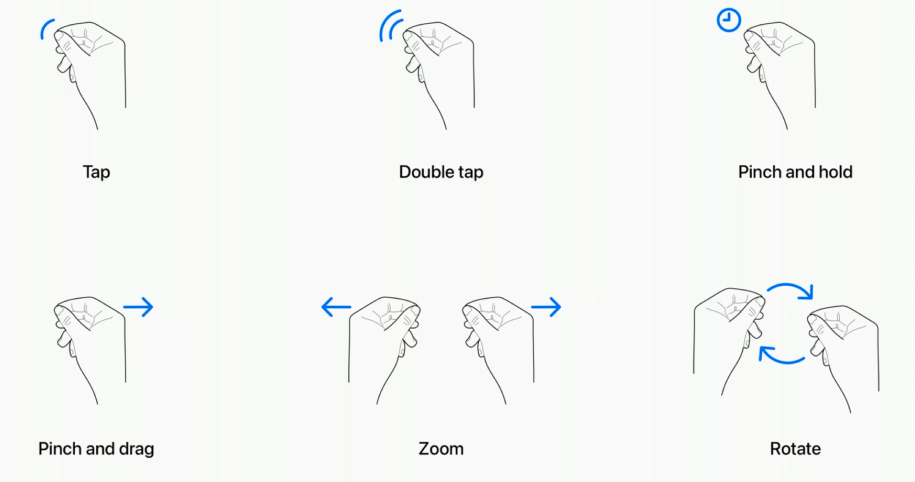
Pour interagir avec les éléments 3D au cœur d’une expérience spatiale, l’utilisateur se sert principalement de ses yeux et de gestes. Ils sont détectés par plusieurs caméras et capteurs infrarouges qui analysent l’espace de l’utilisateur, notamment ses mains et ce qu’il regarde en temps réel. La plupart des gestures 3D sont assez proches de la 2D, seule la physique de déclenchement change. Nous retrouvons notamment l’équivalent du double tap, du zoom, du déplacement d'éléments et du tap classique qui se fait en regardant l’élément UI puis en rassemblant deux doigts ensemble et en tapant sur l’élément. De nouvelles gestures ont toutefois été ajoutées comme le RotateGesture3D ou le SpatialTapGesture qui s’utilisent sur un repère spatial en 3D.
Pour une approche de développement simple, il est préférable d’utiliser pour votre application des événements simples comme un TapGesture.
— Julien Pipard, Lead Développeur iOS

Il est également possible d’interagir avec des éléments UI en utilisant un clavier physique, un trackpad, une manette et - accessibilité oblige - la voix. D’ailleurs toutes les technologies d’accessibilité existantes d’Apple ont été intégrées au Vision Pro pour le rendre utilisable par le plus grand nombre : VoiceOver, Switch Control, Dwell Control, Guided Access, Head Pointer…
Intégrer vos applications existantes sur visionOS
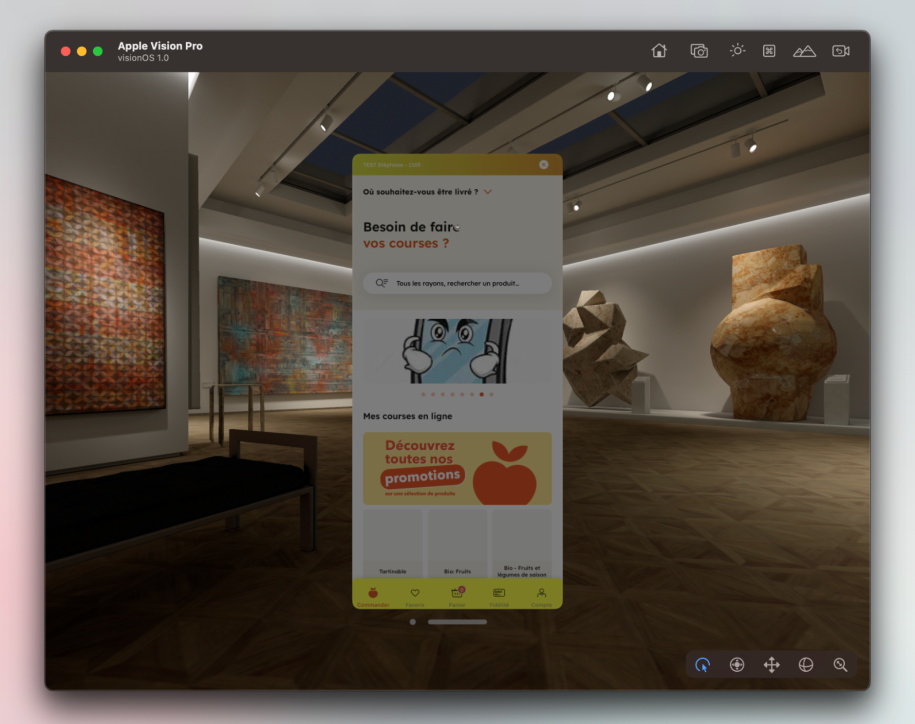
Toutes vos applications iOS et iPadOS existantes pourront être rendues compatibles avec visionOS depuis Xcode. Elles apparaîtront comme des fenêtres dans l’espace partagé de l’utilisateur, en 2D donc. Si votre application existe en version iPad, c’est cette interface qui sera préférée à celle de l’iPhone. Un bouton pourra toutefois permettre de switcher entre les affichages iPhone et iPad.
Configuration
Concrètement, il n’est pas utile de créer une target3 spécifique pour rendre votre application compatible avec visionOS, il suffit d’ajouter le Vision Pro dans la liste des périphériques compatibles, comme c’est déjà le cas pour iPadOS ou macOS plus récemment (depuis l’arrivée des processeurs M1 et M2). Il n’est donc pas nécessaire de créer une configuration particulière ou d’ajouter une seule ligne de code. L’interface de l’application est automatiquement adaptée. C’est en tout cas valable si vous estimez que votre application n’a pas besoin d’être modifiée pour être utilisée sur visionOS. Dans le cas où, pour mieux fonctionner (ou en tout cas de façon plus adaptée), elle a besoin de quelques ajouts, il sera alors nécessaire de créer une nouvelle cible. Prenons l’exemple d’une application e-commerce d’ameublement. En l’état, elle est utilisable dans une fenêtre, nul besoin de cible supplémentaire. Mais si l’on veut permettre à l’utilisateur de visualiser les produits chez lui en 3D dans son environnement, de façon encore plus réaliste que le permettrait la réalité augmentée via un smartphone, il faudra alors créer une nouvelle cible.
Il sera aussi possible de décliner une application visionsOS pour iOS ou iPadOS mais cela implique obligatoirement la création d’une nouvelle cible, bien que le code reste relativement similaire et partagé.
Conditions d’intégration
Sur le papier donc, cette intégration sur visionOS peut sembler très simple mais à l’usage cela peut être plus contraignant qu’il n’y paraît… Déjà parce que pour bénéficier des composants Apple adaptés, il est impératif d’avoir développé votre application en SwiftUI.
“De manière générale, pour développer des apps compatibles entre iOS, iPadOS et visionOS, il faudra dans tous les cas continuer à travailler dans l'écosystème Apple et donc dans Xcode qui reste l’IDE4 de référence. Et même s’il n’y a pas d’OS minimum de déploiement pour favoriser la compatibilité avec le plus de versions possibles, il sera nécessaire de recompiler son app avec Xcode 15 et de la distribuer de nouveau après la configuration de visionOS.”
— Prigent Roudault, Lead Développeur iOS

Visualisation
Comme pour les apps classiques en 2D, il est possible de développer votre application et de continuer à utiliser la nouvelle fonction de “preview” en 3D, simulant la vue utilisateur à travers le casque. L’IDE Xcode embarque aussi un nouveau simulateur visionOS où le développeur pourra visualiser tout changement de ligne de code, se déplacer, réaliser des gestures au clavier ou à la souris et faire apparaître un curseur pour représenter l'interaction de l'utilisateur portant le masque.
Concevoir et développer une application pour visionOS
Comme évoqué précédemment, l’ensemble du travail de conception et de développement d’une application pour visionOS se passe via les outils et frameworks d’Apple (qui ont été étendus pour l’occasion), ce qui le rend accessible pour la plupart des développeurs iOS.
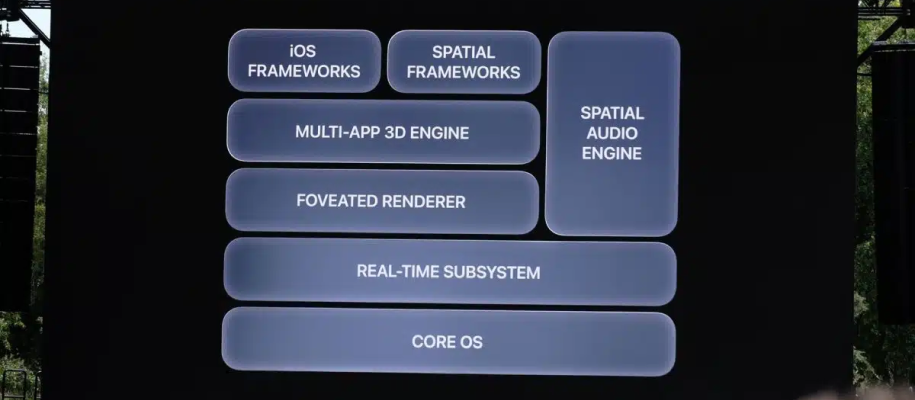
Mais avant cela, parlons design… Nous avons interrogé les designers de USERADGENTS pour identifier les défis à relever pour concevoir des interfaces pour visionOS, intégrant donc les principes de la 3D et de nouveaux types d’interaction.
visionOS : l’impact pour les designers
Concrètement, les designers, comme les développeurs, restent en terrain connu puisque l’UI proposé dans visionOS semble se baser visuellement sur l’UI d’iOS et MacOS. Les composants évoluent pour pouvoir intégrer de nouvelles fonctionnalités ou de nouvelles interactions mais globalement, l’univers reste le même. On retrouve par exemple la Home Bar présente dans iOS - qui permet de sortir d’une application - mais avec un rôle à jouer sur la position d’un élément 3D (écran Safari, vidéo…).
“Ce qui est certain, c’est qu’il va y avoir une bonne mise à niveau à faire côté designers ! Créer une app ou un site pour le VisionPro risque d’être un peu plus difficile que pour mobile ou desktop et probablement qu’avoir une sensibilité à la 3D aidera pour créer de nouvelles experiences mieux adaptées et mieux intégrées aux possibilités qu'offre le casque. En comparaison avec la réalité virtuelle proposée par les autres casques, l’expérience offerte par le Vision Pro est beaucoup plus fluide car elle n’implique plus uniquement des mouvements de tête et donc des temps longs de sélection d’éléments par le regard, comme c’était par exemple le cas lorsque nous avons conçu une application de réservation de billets en VR il y a quelques années. Il s’agira maintenant de bien réfléchir au niveau UX à la navigation et aux parcours qui seront désormais spatiaux. ”
— Alex Gomes, Lead UI Designer

Il s’agit effectivement maintenant pour les designers de prendre en compte les principes de la 3D, incluant les ombres, la lumière, les contrastes, les effets de dynamisme… Parmi les difficultés que cela va soulever, on peut imaginer :
- La prise en compte des volumes ou “containers” semi-opaques et la façon de placer les éléments à l’intérieur. L’objectif est de réussir à bien mettre en valeur le contenu en gardant en tête que la volonté d’Apple est que l’utilisateur garde en permanence un œil sur son environnement.
- L’interaction avec les éléments. Comme le Vision Pro dispose d’un système d’eye tracking pour la sélection d'éléments, les designers devront créer des animations ou des états d’interaction supplémentaires s’ils veulent que ces derniers soient plus poussés.
“Côté outil pour le designer, je ne pense pas qu’il y ait une grande révolution. On peut très bien continuer à designer des interfaces dans un outil comme Figma. En revanche, ce qui peut être amené à changer c’est la partie prototypage. On passe dans un univers 3D alors qu’à l’heure actuelle les outils d’UI ne proposent que des viewers 2D. La solution sera peut être de travailler directement avec un Apple Vision Pro sur la tête, avec des outils comme Sketch ou XD pour créer des interfaces sans coutures pour ce produit.”
— Alex Gomes, Lead UI Designer
Développer des interfaces spatiales avec les frameworks d’Apple : SwiftUI, RealityKit, ARKit
Pour créer l’interface vue par l’utilisateur et le contenu de votre application, il est fortement recommandé d’utiliser SwiftUI pour visionOS qui permet de donner de la profondeur à vos fenêtres et volumes. UIKit reste compatible mais il ne permet pas d’exploiter à 100% les nouvelles fonctionnalités visuelles. Pour rappel, UIKit ne devrait d’ailleurs plus évoluer afin de laisser place à SwiftUI.
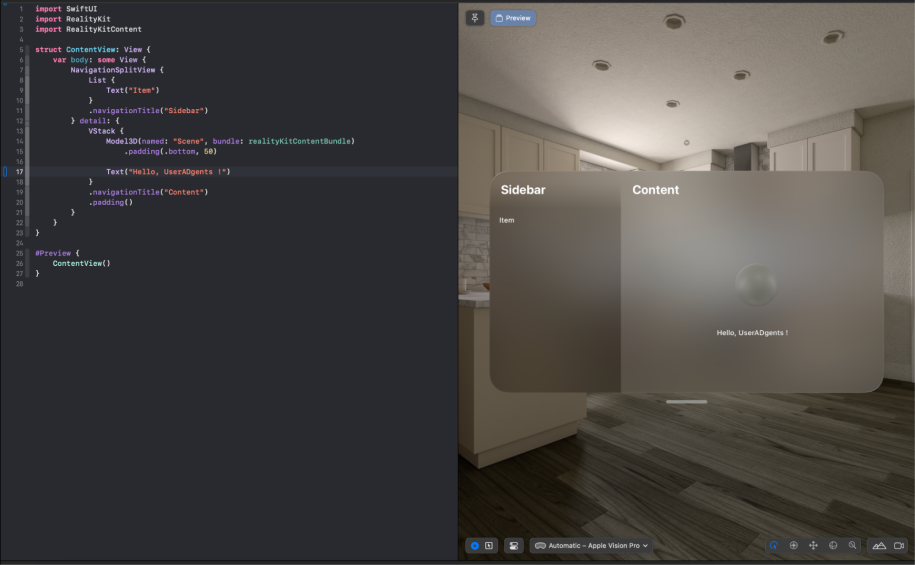
SwiftUI pour visionOS propose quelques adaptations qui peuvent être faites automatiquement sur vos applications. Par exemple, pour plus de lisibilité, un “Glass background” peut être ajouté à votre interface pour gérer l’affichage “passthrough” : il s’agit d’un fond semi-transparent ou dirons-nous d’une “opacité dynamique” qui se calque sur les objets réels autour de l’utilisateur et la lumière ambiante. Pas de dark ou de light mode ici, l’ajustement se fait seul. De leur côté, les boutons de vos interfaces, eux, pourront se doter en plus d’une sorte de mise en lumière (ou highlight) pour signifier les éléments ciblés par l’œil de l’utilisateur. Idem pour le curseur. Attention, contrairement aux applications standard, les fenêtres peuvent être très proches de l'utilisateur, ce qui peut nécessiter une résolution très élevée. Par conséquent, il est conseillé d'utiliser des images vectorielles pour éviter un rendu flou.
Pour rendre des applications existantes encore plus immersives et adaptées à un usage sur visionOS, il est possible d’ajouter d’autres éléments en 3D, a minima en utilisant l’API Ornament qui permet de créer des sortes de petites “îles” flottantes d’interfaces aux abords de votre application pour la rendre plus spatiale.
RealityKit pour visionOS, de son côté, sert de moteur de rendu 3D pour gérer les matériaux, les objets 3D et les simulations de lumière. L’objectif ? Apporter du contenu immersif, sur de la réalité augmentée, à votre application. RealityKit est basé sur ARKit et apporte une couche supérieure de développement afin de pouvoir gérer facilement des scénographies avancées : le son spatial, les textures, la physique des modèles 3D, la gestion des contrôles utilisateur… La couche ARkit sera, elle, utile pour exploiter et accéder aux capteurs au plus bas niveau du device.
Assembler des scènes complètes avec Reality Composer Pro
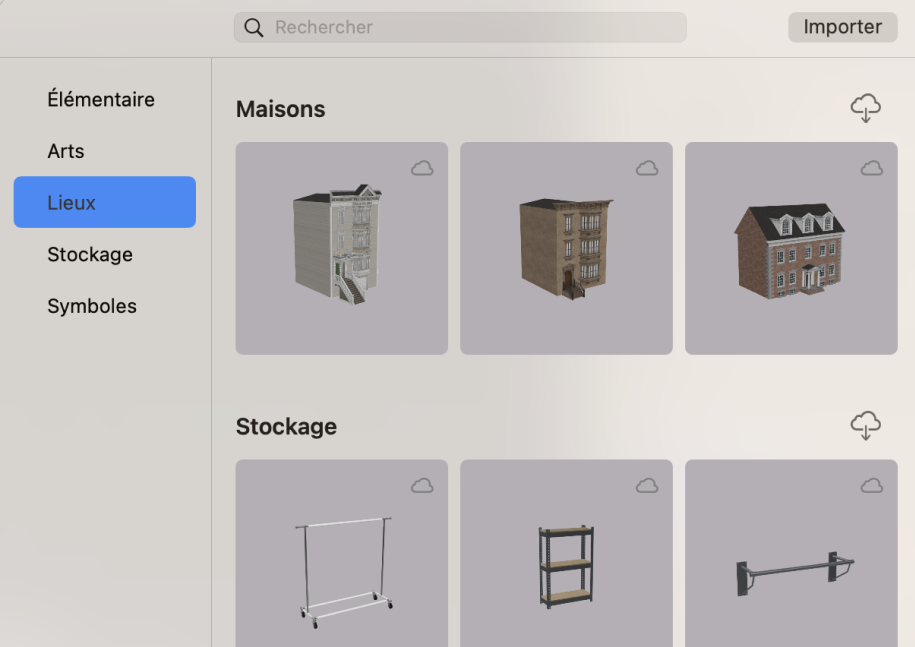
Pour des expériences réellement immersives, en affichage ‘fully immersive’ donc, où l’utilisateur est plongé entièrement dans un espace, il sera nécessaire de créer une scénographie beaucoup plus poussée. C’est là que se trouve la nouveauté majeure pour les développeurs aguerris de l’environnement Apple : l’éditeur Reality Composer Pro, accessible depuis tous les projets Xcode. Réservé à un usage professionnel, il permet - en se basant sur la puissance de l’Universal Scene Description (USD)5 de composer, modifier, prévisualiser et exporter plutôt facilement des modèles 3D, des matériaux (avec Shader Graph), des textures, des animations, des particules ou des sons à glisser autour des scènes pour enrichir les espaces créés. Quelques assets sont déjà disponibles dans l’outil de base, mais cette liste ne demande qu'à être enrichie. Il est possible de piocher dans cette base existante, d’importer ses propres assets ou de se servir d’Object Capture pour créer des objets 3D à partir de photos d’objets du monde réel. Reality Composer Pro agit en fait comme une sorte de conteneur pour les contenus RealityKit.
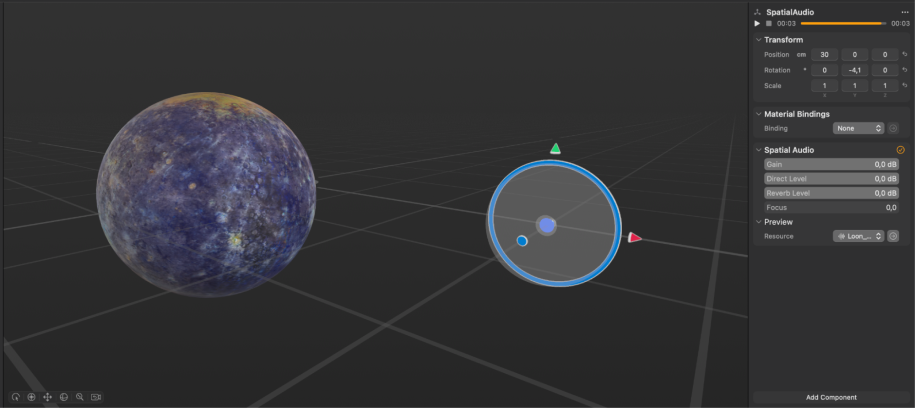
Le son est un composant incontournable dans les expériences immersives sur le Vision Pro. En effet, le casque est capable de combiner des technologies de détection acoustique et visuelle pour modéliser les caractéristiques sonores de l’environnement d’une personne, donnant lieu à des expériences ultra personnalisées qu’il faudra gérer avec subtilité. Reality Composer Pro intègre donc le Spatial Audio. Ce dernier consiste à placer sur une scène un objet “audio” sur des coordonnées spatiales (x, y, z) pour définir l’orientation et la profondeur d’un son. L’idée ? Donner l’impression que les sons sont vraiment dans la pièce, en tenant compte des matériaux et de la taille de celle-ci.
Unity, pour les expériences les plus immersives
Apple s’est aussi associé à Unity - en ajoutant le XR-Plugin et XR Interaction Toolkit - pour proposer une alternative à Reality Composer Pro dans la modélisation des expériences 3D qui mobilisent la réalité virtuelle ou la réalité augmentée.
Il peut permettre de créer des expériences en affichage “passthrough”, qui prennent place dans l’espace partagé mais est surtout privilégié pour la création d’expériences vraiment immersives, utilisables aussi sur des casques de VR : des jeux principalement. Unity permet un peu plus d’interactions, d’intégrer des fonctionnalités d’AR/VR plus avancées, avec plus de contrôle. Par exemple : la téléportation d’un espace à un autre.
Les développeurs adeptes du moteur pourront adapter des jeux existants ou créer des nouveaux jeux pour visionOS en utilisant leurs propres ressources préexistantes. On y retrouve par exemple des shaders, des matériaux, dont le rendu devra être traduit pour RealityKit à l’aide de la fonction “Unity PolySpatial”. Unity génèrera alors un projet Xcode, comme il est déjà possible de le faire pour iOS, Mac ou Apple TV.
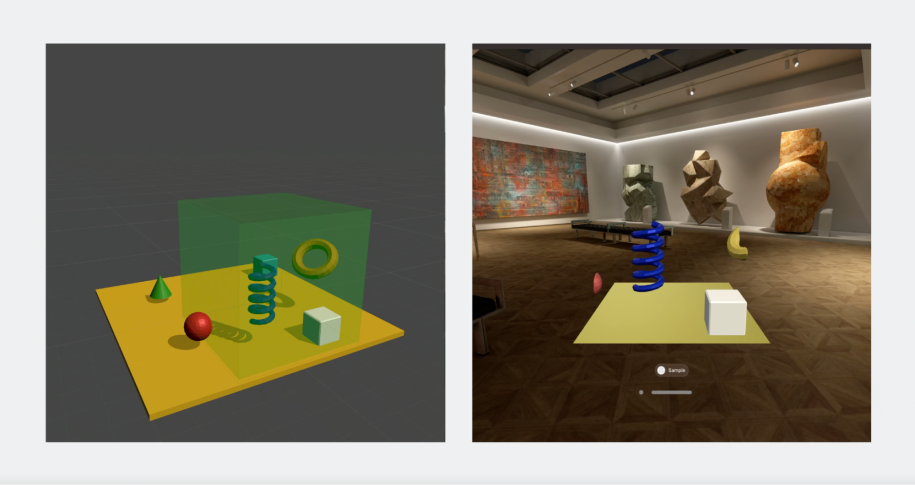
Quelques nouvelles fonctionnalités ont pour l’occasion été ajoutées à l’éditeur, comme la caméra de volume qui permet de contrôler comment la scène en cours de création s’intègre au monde réel.
Tester et déployer sur l’App Store
Les outils existants (App Store Connect, TestFlight) pour le déploiement d’une app sur le store et les beta tests restent la norme avec visionOS. Avant tout déploiement, il faudra là encore bien définir la stratégie entourant votre application :
- S’il s’agit d’une application totalement nouvelle et dédiée au Vision Pro (ou du moins si vous souhaitez créer une version 100% immersive de votre application avec un prix et des caractéristiques différentes) il suffira de la créer - comme habituellement - sur l'App Store Connect en sélectionnant la plateforme visionOS. Il sera de bon ton de la faire tester au préalable pour vérifier sa prise en main par vos utilisateurs et la qualité d’immersion de l’expérience. Comme pour une app iOS, pensez à bien soigner votre page produit : des captures d'écran qui retranscrivent bien l'environnement et les gestes (qui peuvent être réalisées directement depuis la fonctionnalité Developer Capture de Reality Composer Pro ou en prenant soin d'être bien stable et droit lors de la prise), une app icon qui s'adapte bien à son futur aspect 3D circulaire, une description qui respecte les guidelines typographiques d'Apple et mentionne les mouvements qui seront nécessaires à son usage.
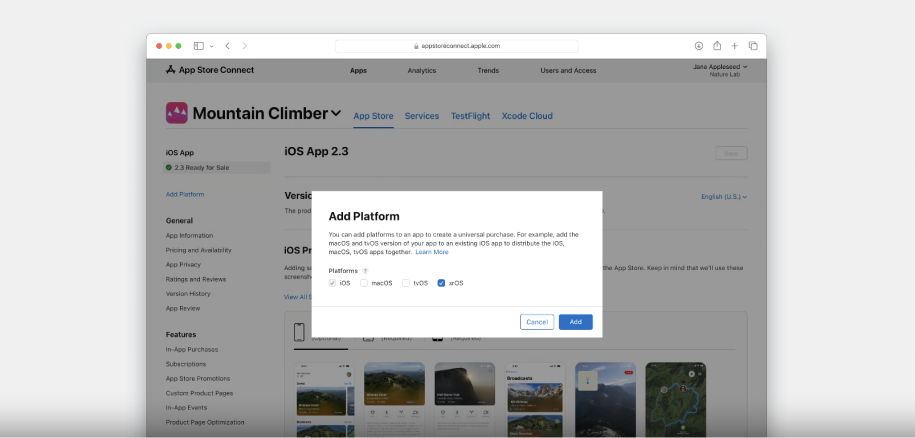
- S’il s’agit d’une application existante, deux possibilités. Vous pouvez choisir de l'éditer pour y ajouter une version de plateforme différente tout en gardant le même prix, la même URL, les mêmes caractéristiques. Sont concernées ici les applications qui ont été adaptées et étoffées pour créer une expérience différenciante sur visionOS. Vous pouvez aussi - vous l’avez compris maintenant - décider de ne pas ajouter une seule ligne de code et rendre tout simplement compatible votre application iPhone ou iPad avec le Vision Pro. Par défaut, toutes les apps ont été embarquées sur l’App Store du Vision Pro. Rien à faire de vôtre côté sur le déploiement, excepté si vous ne souhaitez pas qu’elle y soit disponible. Attention, nous vous préconisons réellement de tester votre application existante auprès d’une poignée d’utilisateurs pour vérifier que l’usage de votre app est en adéquation avec ceux du Vision Pro et que le rendu est satisfaisant…
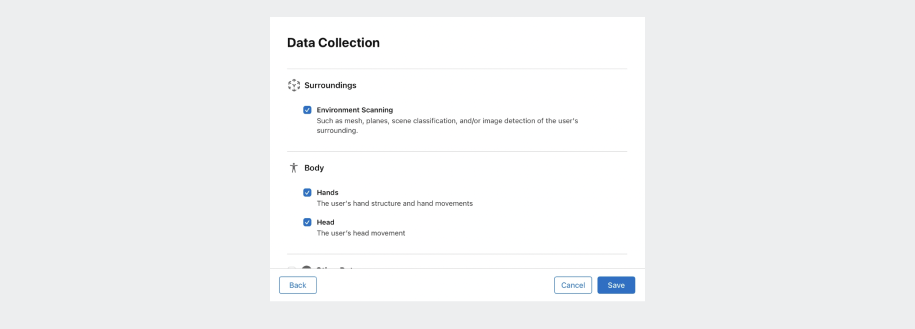
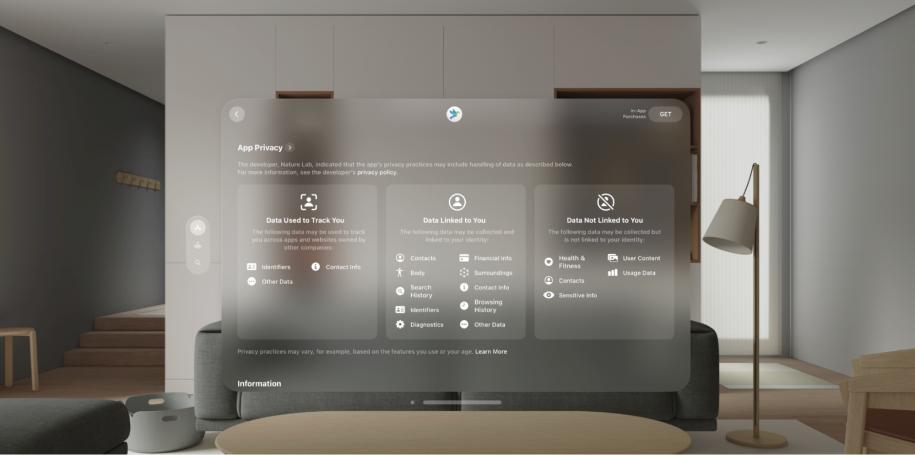
Parlons tests justement. Si le process de beta testing de vos builds avec TestFlight est sensiblement le même avec visionOS que pour les autres OS (côté création des groupes par exemple), l’outil s’est pour l’occasion doté de nouvelles fonctionnalités. Il sera possible de collecter de nouveaux types de data - cruciaux pour vos apps sous visionOS - liés à l’environnement de l’utilisateur, les gestes de ses mains ou de sa tête. Cela implique pour vous de bien mettre à jour les informations sur la privacy de votre app, relatives aux nouvelles données collectées. Du côté de vos utilisateurs, là aussi peu de changements : ils n’auront qu'à installer sur le casque l’application via TestFlight avec le lien reçu et lancer l’expérience. Il reste très important qu’ils vous apportent des feedbacks, à travers des insights écrits et des screens de leur environnement que vous pourrez récupérer dans l’App Store Connect ou directement dans Xcode Organizer.
Avant de vous laisser partir…
Nos convictions sur le VisionPro
Nous le savons, le Vision Pro a fait beaucoup de vagues depuis l’annonce de sa sortie : quelques réactions de fans mais surtout de nombreux avis de détracteurs. Pertinence remise en cause, prix trop élevé, impact environnemental désastreux à la production en masse d’un produit supplémentaire à posséder… Nous comprenons les critiques, la plupart du moins, mais nous estimons pour notre part qu’il est un peu tôt pour juger de son adoption et de ses conséquences, surtout avec un acteur comme Apple. Difficile de dire dès maintenant s’il sera révolutionnaire ou non car effectivement sur le papier, il ne met pas en lumière d’innovations fonctionnelles majeures… Toujours est-il qu’il est le premier casque à combiner en un seul device autant de possibilités (ex : le contrôle avec le regard, le mode multi-bureaux…), bien que préexistantes chez des concurrents. N’oublions pas non plus - comme nous l’évoquions lors de notre récap’ de la WWDC 2023 - que le Vision Pro se destine à un public de professionnels, avec des besoins bien spécifiques qu’il conviendra de surveiller et servir en priorité.
“Nous allons dans un premier temps nous concentrer essentiellement sur des usages professionnels car les usages grand public ne seront pas une réalité avant plusieurs années, d’autant plus si l’on tient compte des problèmes de production que rencontre actuellement Apple sur les dalles OLED, forçant la marque à revoir ses ambitions à la baisse : 400 000 casques en 2024 vs. le million prévu initialement. Le Vision Pro restera un produit de niche dans un premier temps alors exit les expériences cinéma ou sport au départ”.
— Michel Buonomo, Directeur Conseil
Nous pensons toutefois que le Vision Pro et les apps sous visionOS sont un pan de l’avenir de nos métiers que nous ne pouvons nous permettre de négliger : charge à nous d’en faire une bonne utilisation pour pallier les craintes légitimes que le marché a affirmées. Il en va de notre responsabilité de concepteur et développeur de services. “Plusieurs expériences potentielles ont déjà été identifiées chez USERADGENTS, avec deux axes principaux. D’un côté, pour équiper la force de vente des magasins d’outils d’aide à la projection (et donc à la vente). Par exemple pour accompagner les clients dans la conception d’une cuisine (tester l’ameublement, appréhender l’espace, modifier en temps réel l’organisation). Des acteurs high-tech, déco, mobilier pourraient très bien s’en saisir. Et de l’autre pour faire de la formation et augmenter le réel sur le terrain. Très utile pour des corps de métiers comme le bâtiment ou le secourisme.”
— Michel Buonomo, Directeur Conseil 
Si l’on se projette plus loin, dans un futur où le grand public s’est saisi du Vision Pro, d’autres opportunités sont à considérer : proposer des contenus vidéos en live ou en replay de façon totalement immersive avec des points de vue inédits pour des apps de streaming ou de football ; offrir du conseil augmenté voire un service de personal shopping en VR pour des apps de commerce ; plonger dans des expériences de gaming et ainsi prolonger les expériences physiques d’acteurs comme les parcs d’attraction…
Après être sorti de l’ordinateur avec le développement des smartphones, internet (et plus globalement l’informatique) est à l’aube de s’affranchir de l’environnement 2D pour offrir une expérience plus immersive et toujours plus proche de la réalité.
Une conquête “spatiale” qui sera peut-être un petit pas pour l’homme ou un pas de géant pour l'humanité !
Nos 10 conseils pour créer (ou adapter) votre application sur visionOS
1- Avant tout, bien réfléchir aux usages de votre application (existante ou future) pour évaluer son adaptabilité à ceux du Vision Pro. Ce n’est qu’à partir de là que vous pourrez décider de créer une nouvelle application visionOS, adapter votre application iOS existante, la rendre tout simplement compatible… ou ne rien faire du tout pour en rester à des usages strictement mobiles. Gardez à l’esprit que votre expérience visionOS doit être un plus !
2- Définissez la forme & l’immersion de votre application dans l’espace à partir du fond et de ses différents micro-moments d’usage. Pour des tâches standards ou des actions centrées sur l’utilisateur, privilégiez les fenêtres. Pour du jeu, optez pour les espaces complets. Par ailleurs, n’oubliez pas que toute votre application et toutes ses features ne doivent pas être toutes à 100% immersives : vous pouvez mêler les deux et surtout laisser le choix à l’utilisateur.
3- Tirez profit au maximum des opportunités offertes par le Vision Pro pour créer des expériences uniques : jouez avec les degrés d’immersion, embarquez le son spatial, testez les différentes interactions (gestures, voix, regard), embrassez la 3D (et pensez bien pour cela à storyboarder vos scènes)...
4- L’innovation c’est bien mais attention de ne pas aller trop loin, trop vite. Basez votre expérience sur des usages et des interactions déjà connus des utilisateurs, assez proches du réel. Pour cela, pourquoi ne pas construire votre ébauche de prototype physiquement, avec des matériaux tangibles avant de le déployer sur vos outils de conception ?
5- Les expériences sur visionOS mobilisent l’utilisateur et ses sens et l’impliquent au niveau physique et cognitif, bien plus que sur les autres OS. La clé, c’est son confort. Déterminez ce qui peut être fatiguant ou dérangeant pour l’œil et le cerveau voire rendre malade (ce que l’on appelle la cinétose) en vous mettant en situation avec le matériel d’Apple (ou avec du matériel existant en attendant). Tous vos choix de conception doivent aller en ce sens pour ne pas saturer l’environnement des porteurs. Il est également nécessaire d’être le plus inclusif possible en proposant des expériences accessibles à l’ensemble de la population et donc en prenant en compte les différentes situations de handicap. Quelques guidelines Apple-friendly :
- Pour des applications simples, on préférera ajouter quelques détails en 3D sur des éléments en 2D plutôt que de miser sur un espace en 3D intégrale.
- Faites attention au positionnement du contenu dans le champ de vision de l’utilisateur : placez-le de manière à ce qu’il n’ait pas trop à bouger la tête.
- Évitez de demander à l’utilisateur trop de mouvements, trop larges (par exemple pour attraper quelque chose d’éloigné), trop rapides ou en tout cas sur de trop longues périodes. Apple ne mentionne d’ailleurs à date que des utilisations du casque sur des moments statiques, pas en mobilité.
- Misez parfois sur des gestes indirects permettant à l’utilisateur de ne pas se servir en permanence de ses mains.
6- Si les usages de votre application le permettent, n’hésitez pas à ajouter une bonne dose de collaboration dans votre expérience pour que vos utilisateurs puissent partager des choses et réaliser des actions conjointes via Shareplay. Il est nécessaire aussi de penser dans ce contexte à l’asymétrie des expériences - puisque les utilisateurs du Vision Pro pourront interagir avec des utilisateurs d’iPhone par exemple - et de garder cela en tête au moment de la conception de votre application.
7- Si visionOS a été pensé par Apple pour que les développeurs iOS déjà familiarisés avec son écosystème s’en saisissent facilement, la création de ces nouvelles expériences n’en reste pas moins complexe. Choisissez des profils de designers et de développeurs avec une forte appétence pour les univers 3D et la vidéo… surtout si vous faites le choix d’Unity !
8- Testez, testez et testez encore. Avant, pendant, après ! Face à un device totalement nouveau, il est important de tester à chaque étape de votre projet votre application : avec du matériel approchant, dans les test labs d’Apple, auprès de beta testeurs avant lancement officiel... Mettez vos équipes en situation et récoltez les feedbacks de vos utilisateurs.
9- Prenez-le en main dès à présent visionOS, car si les usages du Vision Po restent encore à écrire, il peut, dans certains cas être déjà temps de se lancer ! Vous pouvez déjà préparer vos apps pour visionOS en la rendant disponible sur l'AppStore (voir notre partie Tester et Déployer sur l'AppStore) ou utiliser le SDK visionOS depuis Xcode 15.2 pour concevoir de nouvelles expériences. À noter également qu’Apple a ouvert un support pour visionOS, offrant un accompagnement pour évaluer la compatibilité de vos apps et donnant accès à certains de ses developer labs.
10- Contactez USERADGENTS en cas de questions. Nos experts visionOS sont à votre disposition !
1 Créées avec SwiftUI.
2 La petite molette placée sur le côté du casque.
3 Target ou cible : version légèrement différente d’une application faisant toutefois partie du même projet.
4 Environnement de développement intégré.
5 L’Universal Scene Description (USD) est un écosystème ouvert mis au point par Pixar Animation Studios qui sert à décrire, composer, simuler et collaborer dans des mondes 3D. À noter qu’Apple a créé cet été avec Pixar, Adobe, Autodesk et Nvidia l’AOUSD, une alliance visant à améliorer et standardiser la technologie open-source d'animation 3D USD sur laquelle se basera le Vision Pro.
Sur le même sujet

Étude : Pourquoi est-il urgent de refondre votre site en 2026 ?
iOS 26 : nos recommandations pour une app Best in Glass

App Intents d’Apple : opportunités et retour d’expérience avec myFFF
Google I/O, WWDC : ce qu’il fallait retenir des annonces 2025 de Google et Apple

En immersion sur le Vision Pro : les développeurs USERADGENTS passent au crible le casque d’Apple
Apple Workshops Paris 2025 : ce qu’en retiennent les développeurs USERADGENTS

Skip, la revanche des développeurs iOS sur le cross-plateforme ?
Les widgets mobiles
WWDC 2024 : que pensent les développeurs USERADGENTS des annonces ?

Au lendemain de la keynote d’Apple pendant la célèbre WWDC édition 2024, qu’est-ce qu’on retient ?